

※ 참조 AI 개발 앱 #1 - https://sunnydevdays.tistory.com/4
AI를 활용하여목표 기반 할일 관리 앱(mac용) 만드는 방법
🚀 AI를 활용하여 목표 기반 할일 관리 앱 만들기 방법"새해 목표요? 작년에 세운 거 아직 안 끝났는데요..."— 전 세계 80%의 사람들 (아마도) 안녕하세요! 오늘은 제가 AI의 도움을 받아 할일 관리
sunnydevdays.tistory.com
AI에게 "뭐 더 만들까?" 물어봤더니 벌어진 일
🚨 경고: 개발자의 위험한 질문
앱 하나를 어느 정도 완성했다. 월간/주간 목표 관리, 할일 등록, 루틴 자동 생성까지.
"이 정도면 됐지?" 싶었는데...
> 이 앱의 기능 고도화를 하고자 하는데, 네가 필요한 기능을 나에게 추천해줘.
AI한테 이 한마디를 던졌다.
지금 생각하면 참 위험한 질문이었다.
🤖 AI의 답변: "10가지 추천드릴게요"
Claude가 돌아온 답변을 보고 눈이 휘둥그레졌다.
| 아이콘 | 기능 | 우선순위 |
| 📊 | 통계 대시보드 | ⭐⭐⭐⭐⭐ |
| ⚙️ | 설정 화면 | ⭐⭐⭐⭐⭐ |
| 🏆 | 성취 시스템 | ⭐⭐⭐⭐ |
| 📱 | 위젯 지원 | ⭐⭐⭐⭐ |
| 🔍 | 검색/필터 | ⭐⭐⭐⭐ |
| ⌨️ | 키보드 단축키 | ⭐⭐⭐ |
| 🔔 | 알림 시스템 | ⭐⭐⭐ |
| 📋 | 드래그 앤 드롭 | ⭐⭐⭐ |
| 🔄 | iCloud 동기화 | ⭐⭐⭐ |
| 📁 | 카테고리 시스템 | ⭐⭐ |
그것도 각 기능마다 ASCII 아트로 UI 목업까지 그려서 왔다. 마치 기획자가 밤새 PPT 만든 것처럼.
"현재 완성도: 약 65-70%" 라는 진단도 함께.
아... 내가 뭘 물어본 거지?
🏗️ 지금까지 만든 것들 (Phase 1-5)
잠깐, 먼저 지금까지 뭘 만들었는지 정리하자.

기반 구축 (Phase 1-2)
- 데이터 모델: 월간 목표, 주간 목표, 할일, 루틴
- 레이아웃: 3단 구성 (캘린더 / 할일 목록 / 목표)
- 디자인: 다크모드 색상 시스템
macOS 앱답게 깔끔한 3단 레이아웃. 왼쪽엔 캘린더, 가운데엔 오늘 할일, 오른쪽엔 목표.
할일 관리 (Phase 3)
- 할일 추가/수정/삭제
- 완료 체크 (체크하면 초록색으로 변함 - 소소한 성취감)
- 우선순위 설정 (높음/보통/낮음)
- 목표와 연결
목표 관리 (Phase 4)
- 월간/주간 목표 설정
- 진행률 원형/막대 그래프 (60% 넘으면 초록색!)
루틴 시스템 (Phase 5)
- 루틴 등록하면 14일치 할일 자동 생성
- 반복 패턴: 매일 / 평일만 / 주말만 / 커스텀
여기까지가 1차 개발 완료 상태. 약 5천 줄의 코드.
💪 "그래, 다 만들어보자"
AI의 추천을 보고 결심했다. 다 만들어보자.
Phase 6: 목표 상세 보기
목표 카드를 클릭하면 펼쳐지는 상세 화면.

- 큼직한 원형 진행률
- 연결된 하위 목표 목록
- 연결된 할일 전체 목록
- 통계 요약
목표를 클릭하면 "아, 내가 이만큼 했구나" 한눈에 보인다.
Phase 7: 기능 대폭발 💥
> @Feature-Enhancement.md 확인하여 기능 구현을 시작해줘.
AI가 추천한 기능들을 한꺼번에 구현했다. 결과는...

📊 통계 대시보드
- 주간 완료 추이 막대 그래프
- GitHub 스타일 히트맵 (잔디 심기!)
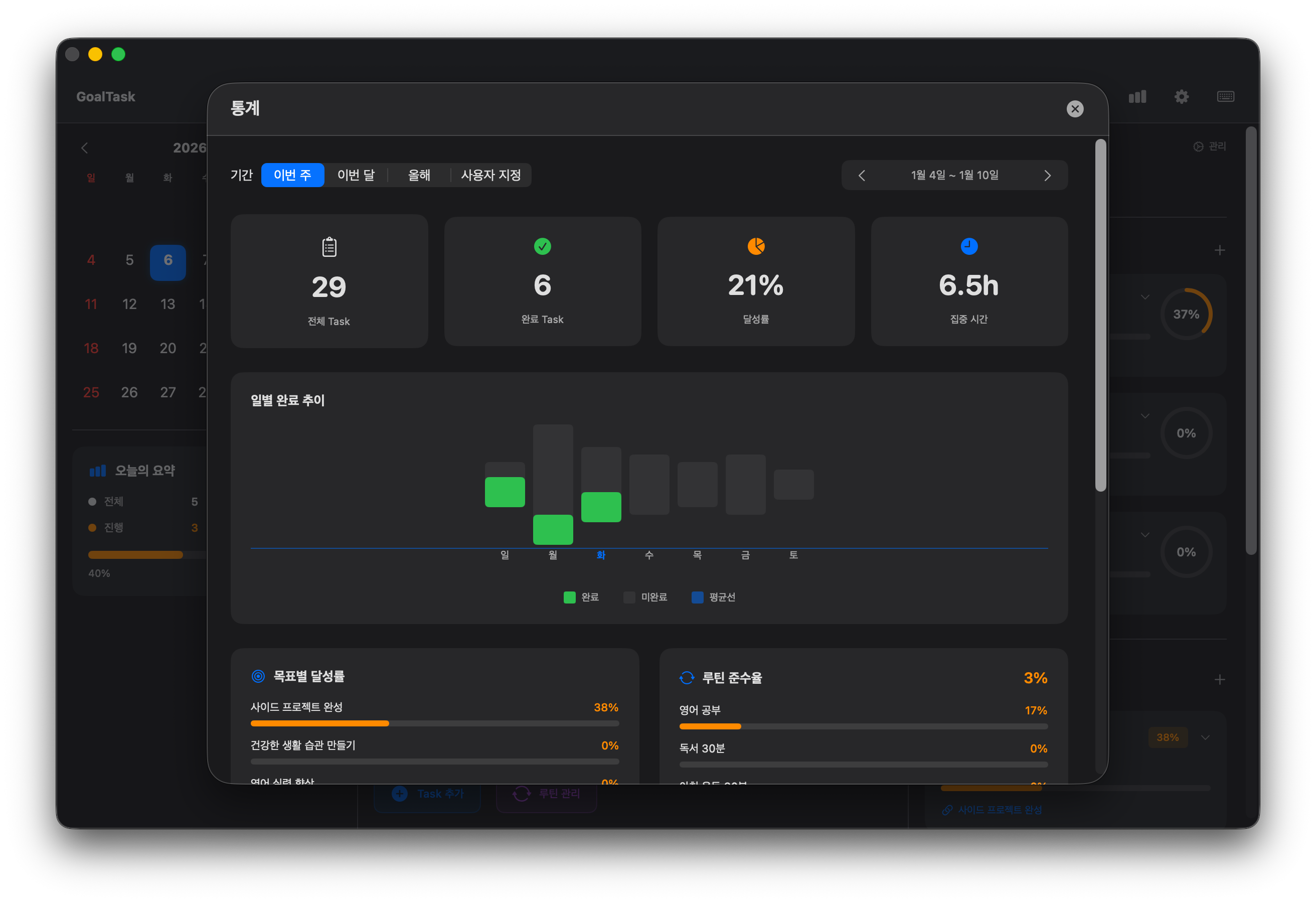
느낀 점: 숫자로 보니까 현실이 보인다. 무섭기도 하고 뿌듯하기도 하고.
⚙️ 설정 화면
테마 설정, 알림 설정, 데이터 내보내기/가져오기, 버전 정보
필수 기능인데 미루고 있었던 것. AI가 최우선이라고 해서 드디어 만들었다.

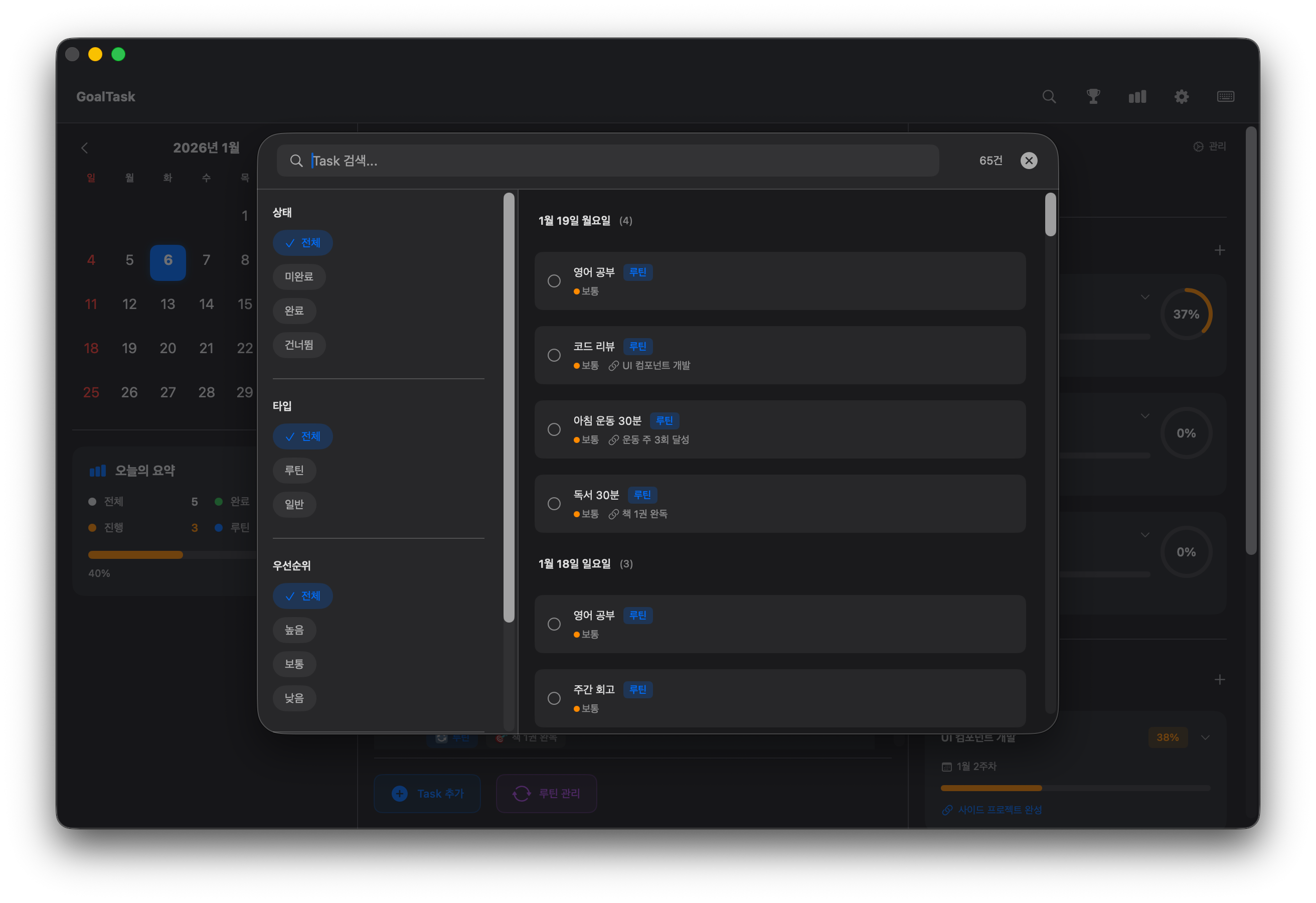
🔍 검색/필터
텍스트 검색, 상태별/우선순위별/기간별 필터
"지난주에 뭐 했더라?" 찾을 때 유용.
⌨️ 키보드 단축키
⌘N 새 할일
⌘⇧N 새 목표
⌘K 빠른 검색
⌘, 설정
개발자는 마우스보다 키보드. 손이 편해졌다.

🏆 성취 시스템
- 레벨 시스템 (XP 기반)
- 연속 달성 (Streak) 추적
- 배지 시스템 & 숨겨진 업적
게임처럼 재미있게. "첫 할일 완료!" 배지 받으면 기분 좋다.

Phase 8: 카테고리 시스템 🏷️
"이건 업무, 저건 개인, 이건 운동..."
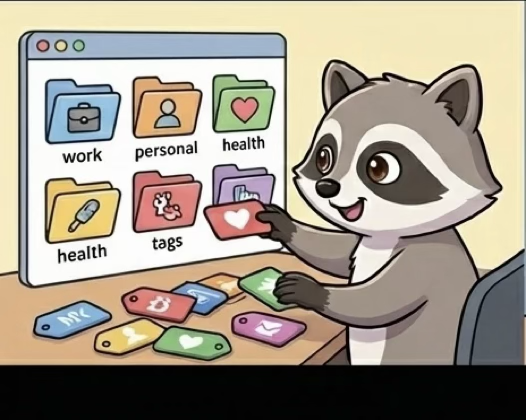
- 카테고리 모델 (이름, 색상, 아이콘)
- 10가지 색상 옵션
- 16가지 아이콘 옵션
- 카테고리별 필터링
할일과 목표에 카테고리 태그를 달 수 있다. 색상으로 구분되니까 한눈에 들어온다.

Phase 9: 위젯 - 진짜 삽질의 시작 😱
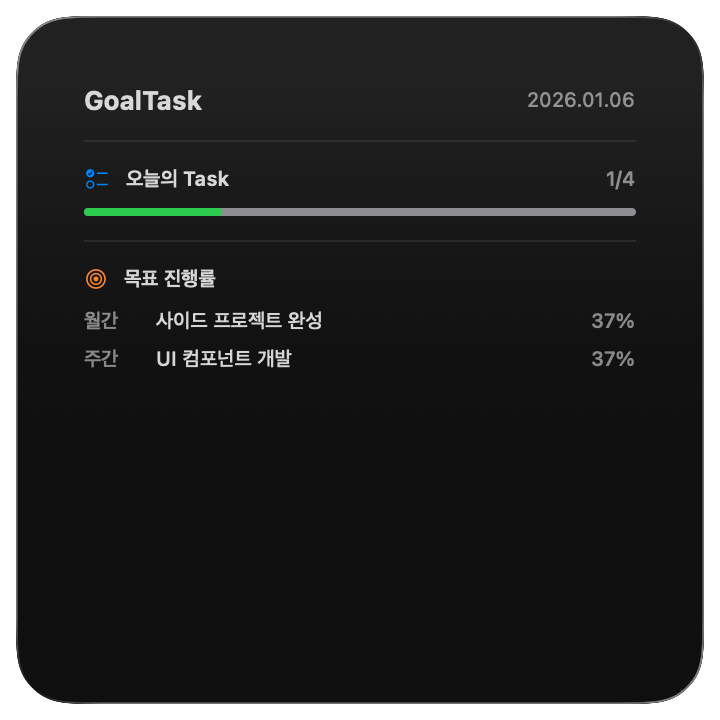
데스크톱에서 바로 할일 보고 싶었다.
계획한 위젯 3종:
- 오늘 할일 위젯 - 오늘 뭐 해야 하는지
- 목표 진행률 위젯 - 목표 얼마나 달성했는지
- 퀵 요약 위젯 - 둘 다 한눈에
현실:

첫 번째 시도 → 크래시
두 번째 시도 → 크래시
세 번째 시도 → 크래시
...
🥊 크래시와의 전쟁
1라운드: 위젯이 안 뜬다
원인: 위젯은 구조가 복잡하면 안 된다.
해결: 모든 걸 단순화. 커스텀 색상 대신 시스템 기본 색상 사용.
드디어 위젯이 떴다!
2라운드: 데이터가 안 보인다
위젯은 떴는데 화면에 "0/0"만 표시된다. 분명 할일 5개 있는데?
[앱 로그]
데이터 저장 완료! 1620 바이트!
저장은 됐는데...?
범인 검거: 저장 위치가 달랐다 🔍
앱은 A폴더에 저장하고, 위젯은 B폴더에서 읽고 있었다. macOS 보안 정책 때문에 생긴 문제.
- 임시 해결: 파일을 수동으로 복사
- 근본 해결: 애플 개발자 포털에서 설정 필요
커밋 로그가 말해주는 고통:
feat: 위젯 구현
fix: 위젯 크래시 해결 #1
fix: 위젯 크래시 해결 #2
fix: 위젯 데이터 동기화 개선1개의 기능, 3번의 버그 수정. 눈물 없이 볼 수 없는 기록.
Phase 10: 드디어 완성! 🎉
> 아이콘 파일 있으니까 설정해줘.
30초 만에 완료.
위젯 전쟁 후라 그런지 감동적으로 쉬웠다.

📱 최종 결과물: GoalTask v1.0
| 📋 핵심 기능 ├── 월간/주간 목표 관리 ├── 할일 관리 (목표 연결) ├── 루틴 자동 생성 (14일 선생성) └── 캘린더 + 오늘 요약 |
| 🚀 고급 기능 ├── 카테고리 시스템 (색상, 아이콘) ├── 목표 상세 보기 ├── 통계 대시보드 (차트, 히트맵) ├── 검색/필터 & 키보드 단축키 ├── 알림/리마인더 ├── 성취 시스템 (레벨, 배지) └── 드래그 앤 드롭 |
| 🖥️ 위젯 3종 ├── 오늘 할일 위젯 ├── 목표 진행률 위젯 └── 퀵 요약 위젯 |
📊 개발 과정 요약
| 단계 | 내용 | 한줄평 |
| Phase 1-2 | 기반 구축 | 🏗️ 땅 다지기 |
| Phase 3 | 할일 관리 | ✅ 핵심 완성 |
| Phase 4 | 목표 관리 | 🎯 동기부여 장치 |
| Phase 5 | 루틴 시스템 | 🔄 자동화의 시작 |
| Phase 6 | 상세 보기 | 🔍 디테일의 차이 |
| Phase 7 | 기능 대폭발 | 💥 AI 추천 전부 구현 |
| Phase 8 | 카테고리 | 🏷️ 분류의 미학 |
| Phase 9 | 위젯 | 😱 삽질 축제 |
| Phase 10 | 아이콘 | ✨ 마무리 |
💡 AI와 함께 개발하면서 느낀 점
1. "뭐 만들까?" 물어보면 진짜 대답해준다
기획이 막막할 때 AI한테 물어봤더니 10가지 기능을 우선순위까지 매겨서 추천해줬다. UI 목업까지 그려서.
기획자가 따로 필요 없을 정도.
2. 에러가 나면 로그 보여주면 된다
"이런 에러 나는데 왜 그래?" 하고 로그 복붙하면 원인 분석해준다.
위젯 데이터 동기화 문제도 로그 보여줬더니 "저장 경로가 다른 것 같은데요?" 하고 알려줬다.
3. 반복 작업은 AI가
아이콘 10개 사이즈 맞추기, 설정 파일 수정하기 같은 단순 반복 작업은 AI가 처리.
사람은 "이거 해줘" 하고 결과 확인만.
4. 삽질은 여전히 존재한다
AI가 있어도 삽질은 피할 수 없다. 특히 위젯처럼 환경 의존적인 건 직접 테스트해봐야 안다.
다만 삽질 시간이 짧아진다. 혼자였으면 일주일 걸렸을 위젯 문제를 하루 만에 해결.
🤔 비개발자도 함께할 수 있을까?
결론: 가능하다.
이번 프로젝트에서 내가 한 일:
- "이런 거 만들어줘" 말하기
- 결과 확인하기
- "이거 안 되는데?" 물어보기
- 다시 결과 확인하기
코드를 직접 짜는 건 AI가 했다. 나는 방향을 정하고, 확인하고, 피드백을 주는 역할.
중요한 건 "뭘 만들고 싶은지" 아는 것.
💡 AI는 도구다. 좋은 도구는 사람의 능력을 확장해준다.
✍️ 마무리
> 네가 필요한 기능을 추천해줘.
이 한마디로 시작해서, 10가지 기능 구현과 3번의 위젯 버그 수정, 약 12,000줄의 코드가 탄생했다.
AI에게 물어보면 답이 온다. 때로는 너무 많이.
하지만 그 답을 어디까지 실행할지는 우리가 정하는 거다.
나는 전부 다 해봤다. 후회 없다.
(위젯 빼고)
[ 제품 완성 모습 ]

| 기술 스택: Swift + SwiftUI + SwiftData + WidgetKit 개발 파트너: Claude Code 삽질 횟수: 셀 수 없음 성취감: 최고 🏆 |
'개발' 카테고리의 다른 글
| Claude Code Agent Teams 완전 정복 (0) | 2026.02.12 |
|---|---|
| AI 개발 앱 #1 - 목표 기반 할일 관리 앱(mac용) 만들기 (0) | 2026.01.05 |